
新規でWordPressサイトを開設し、最短でSEO対策を意識し収益化を前提としたブログサイトを構築するための初期設定をまとめました。テーマはcocoonを利用し適切なプラグインを紹介。またアドセンスやASPの審査に必要な固定ページを作成手順も紹介。
WordPressを収益化するためには?
サーバーとドメインをすでに持っている前提での設定方法を紹介。ここでは細かい説明は端折り、一度でもWordPressを使用したことがある人向けになります。新たにサイトを立ち上げる際の備忘録として参考にしていただければ幸いです。
WordPressを収益化するためには?
サイトを立ちあげる
- WordPressインストールして各機能の設定する
- プラグインをインストールして設定する
- WordPress管理画面で設定する
- テーマcocoonの設定をする
サイトを運営する
- サーチコンソールやanalyticsを使い、サイト運営する
- AdSenseやASPサービス・アフィリエイトに対する項目
ここまでの作業の流れでざっと紹介。
WordPressをインストールする
ここではサーバーはロリポップのレンタルサーバーを使用します。
ドメインが設定されたら、「ロリポップ管理画面」で「簡単WordPress」よりインストール。
インストール時にテーマ「cocoon」が選択可能。
サイトをSSL化する
「ロリポップ管理画面」で設定
WordPress管理画面でurl変更
SSL化が設定できたら、WordPress管理画面内の「設定」タブの「一般」タブからurlを変更する
http://〇〇〇.com → https://〇〇〇.com
※同画面内でついでにキャッチコピーも記載しておく
プラグインをインストール
ここからはWordPress管理画面内での作業になります。インストールされたWordPressに、プラグインをいれたりページを作成したりと、サイト運営用にカスタムしていきます。
基本的なプラグインをインストールして設定する。
- Contact Form 7 問い合わせフォーム作成
- Converter for Media 画像をwebpに変換
- Instant Images 商業利用可の画像素材
- Wordfence Security セキュリティ系
- SiteGuard WP Plugin セキュリティ系
- Edit Author Slug セキュリティ系
- WP Fastest Cache キャッシュ系
基本的にはプラグインの最終更新が若いものを選ぶ。更新が古いとWordPressがバージョンアップした際に機能がついていかないこともある。まめに更新しているプラグインの方が今後の対応も安心。
Google Sitekit、Akismet Anti-spamなど標準でインストールされてるプラグインも設定する。
Contact Form 7
お問い合わせフォーム作成プラグイン
お問い合わせページを簡単に作れる。
ショートコードを作成し、固定投稿ページに貼り付けて設定。
設定したアドレスに、外部からメールで連絡を受け取れるプラグイン。シンプルな設計だけど、細かく設定も可能。
Converter for Media
画像最適化プラグイン
画像を最適化し、標準フォーマットの代わりに次世代フォーマットWebPとAVIF 画像に変換する。
次世代フォーマットに変換することで、画像のデータ容量が軽くなり、サイトのスピードが上がる。
面倒な設定はする必要なし。インストール後に有効にするだけでOK。
画像アップロード時にwebpなど次世代フォーマットに変換してくれる。webpに対応していないブラウザには元画像を表示させる。プラグイン導入前にアップしてる画像も一括変換可能。
※webpフォーマットに対応してないブラウザはほとんどない。
Instant Images
無料画像素材を取得するプラグイン
無料写真素材サイト「Unsplash」「Pixabay」「Pexels」の写真を、1クリックで WordPress メディアライブラリに直接アップロードできるプラグイン。
WordPress記事執筆中に、商用利用化の無料画像素材サイトから画像を選択、そのまま貼り付け投稿できる。画像探しから、記事に貼り付け、投稿までがひとつの画面内で完結するので効率がいいです。
Wordfence Security
セキュリティ系プラグイン
ファイアウォール、マルウェアスキャナー、2要素認証などのセキュリティ機能プラグイン。
インストール後に登録が必要。
使用するためには、アドレスの登録して、送付される認証キーの設定が必要。
SiteGuard WP Plugin
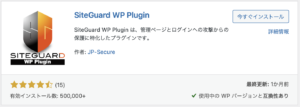
セキュリティ系プラグイン
管理ページとログインへの攻撃からの保護に特化したプラグインです。
WordPress管理画面のurlを乱数で再生成。第三者の不正ログインを防ぐ。
Edit Author Slug

セキュリティ系プラグイン
管理者 (または資格のあるユーザー) にユーザーの author slug を編集したり Author Base を変更することを許可。
投稿者名をユーザー名から変更できる。投稿者名ユーザー名のままだと、WordPress管理画面に不正ログインしアクセスしやすい環境なので、それを防ぐため。
WP Fastest Cache
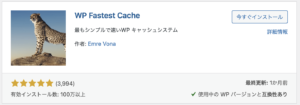
キャッシュ系プラグイン。
各キャッシュを管理し、サイトパフォーマンスを最適化してくれるプラグイン。
Apacheサーバーを利用している場合は、このキャッシュプラグイン。
※LiteSpeed Cacheに対応しているサーバーを利用してる場合は「LiteSpeed Cache」プラグインを利用する。
WordPress管理画面での設定
WordPressの管理画面での設定をカスタムして、サイト全体の構造とデザインを設計します。
サイト全体の設定
- プロフィール設定
- ファビコンの設定
- 「一般」「投稿」「表示」など基本項目も設定
投稿時の設定
- カテゴリー追加
- パーマリンク設定
- メディアサイズ
プロフィール設定
運営者や著者のプロフィールに、Googleがサイトを評価する基準として設けている「EAT」の指標「権威性・専門性・信頼性という3つの評価基準」を表記する。
このプロフィールは、短めの文章でまとめ、ウィジェットで記事に埋め込み、記事のフッターとして使ったり、サイドバーに表示させたりする。
※次の章で固定ページでのしっかりしたプロフィールページを別に作成する。
「ユーザー」タブの「プロフィール」より設定
ファビコンの設定
ファビコンとは、ブラウザで複数のタブを開いてWebページの閲覧しているときや、お気に入り・ブックマークを表示させた際にサイトやページを判別する目印となる画像。ブラウザのタブや検索結果などに表示される。
ブログサイトの管理や作業時には、ブラウザが複数のタブでいっぱいになるので、ファビコンに探しやすい画像を設定することで、作業効率が上がります。
「外観」→「カスタマイズ」より→「サイト基本情報」の「サイトアイコン」にping画像を設定する。
512 × 512ピクセル以上の正方形。
カテゴリーの追加
制作するブログサイトに合ったカテゴリーを追加する。
「投稿」タブの「カテゴリー」より新規カテゴリーを作成する。
スラッグを適切な英単語で設定する。
パーマリンク設定
「設定」タブの「パーマリンク」でパーマリンク構造を設定する。
投稿ページのURLの設定になるので、後々変更がないよう設定する。
おすすめはシンプルにカテゴリ名+記事名で設定。
「カスタム構造」を選択し、下記の様にカテゴリと記事名(ポストネーム)で設定する。
/%category%/%postname%/
※後で設定変更しURLが変わると、Googleなどにインデックスされたページにエラーが出て、Googleサーチコンソールでのエラー対処が必要となる。
メディアサイズ・サムネイルサイズの設定
画像をアップロードした際に、自動で生成されるサムネイルなどのサイズを設定する。
テーマcocoon製作者のお勧めサイズに設定
「設定」タブの「メディア」より設定
サムネイル画像 300 x 0
中画像:500 x 0
大画像:800 x 0
テーマの独自の設定「cocoon設定」
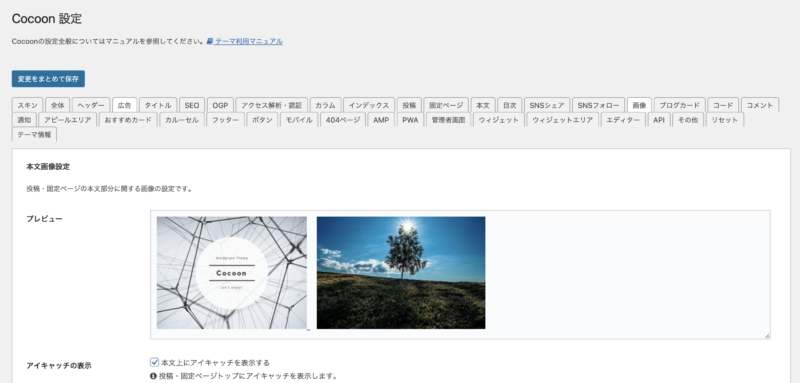
「cocoon設定」タブよりテーマ独自の設定をする。かなり細かく設定ができるので、独自の設定にカスタマイズする。
デザインやSNS・記事投稿・画像など各機能の基本的な設定して、サイト全体の構成とSEO対策をする。
- スキン:サイト全体のデザイン
- アイキャッチ画像
- no image画像
- ホームイメージなど
「広告」タブではAdSenseや各ASPサービスやアフィリエイトの連携が設定可能。各サービスの登録後に設定。
アイキャッチの自動設定
アイキャッチを設定しなかった際に、一番最初に表示される画像を自動で設定してくれる。
「画像タブ」より、チェックして設定。
no image設定
アイキャッチ画像を設定しなかった記事で、しかも記事内に一枚も画像が使用されていない時に自動で設定してくれる画像を設定しておく。
ホームイメージの設定
SNSなどでシェアされた際に、トップページなどアイキャッチ画像がない時に自動で表示する画像を設定する。
「OGP」タブより「ホームイメージ」設定。
OGPとは「Open Graph protocol」の略称。 FacebookやXなどのSNSでシェアされた際に、そのページのタイトル・URL・概要・アイキャッチ画像(サムネイル)を意図した通りに正しく表示させる仕組みです。
アドセンスやASPの審査用の設定

制作したサイトに広告を載せる際には、アドセンスや各ASPサービスの審査が必要となります。その審査に向けたページやメニューをサイトに組み立てます。その際に必要なページの作成や設定の手順を紹介。
審査用の固定ページを作成
下記の固定ページを作成。
- 運営者情報ページの作成
- お問い合わせページの作成
- プライバシーポリシーページの作成
- サイトマップページの作成
連作先や個人情報に対する姿勢、サイト運営者情報などを明記する。
プロフィールページ作成
新規固定ページを作成し、先ほどWordPress管理画面で設定したプロフィールより詳しく記載して公開。
※先ほどWordPress管理画面で行ったプロフィールの設定は、ウィジェットなどで記事に直接挿入したりするもの。こちらはひとつのコンテンツとして固定ページで作成。
お問い合わせページ作成
お問い合わせページ作成は、まず先ほどインストールしたプラグイン「Contact Form 7」を設定する。
新規固定ページを作成し、「Contact Form 7」で作成されたショートコードを設置して公開。
プライバシーポリシーページ作成
プライバシーポリシーページは、アナリティクス・アドセンス・各ASPサービスに適した内容を記載して公開。雛形がウェブ上に多数公開されている。
新規固定ページを作成し、下記の必要事項を記載し、noindex指定し公開する。
個人情報取り扱いに関する基本方針
個人情報の定義
個人情報の取得方法
クッキー(Cookie)
アクセス解析ツール
コメントについて
個人情報の利用目的
当サイトが利用している広告サービス
アフィリエイトプログラム
Googleアドセンス
Amazonアソシエイトプログラム
個人情報の管理方法
個人情報の第三者提供
免責事項
著作権について
リンクについて
個人情報の取扱いに関する相談や苦情の連絡先
noindex指定にする利用は、どんなサイトのプライバシーポリシーページも同じような内容になるので、Googleに重複コンテンツとして認識されないように。
サイトマップページ(HTML)作成
訪問者に向けたサイト案内に、HTMLでのサイトマップページを作成する。
テーマcocoonには標準でショートコードが機能している。
固定ページを作成し「sitemap」のショートコードを記載し保存する。
※クローラー用のxmlサイトマップとは別のページを作成
作成したページをメニュー・サイドバーに設置
グローバルメニューの設置
作成した固定ページをメニューに追加して、グローバルメニューを作成する
WordPress管理画面「外観」タブより「メニュー」から設定
サイドバーの設置
作成したプロフィールページや「人気ページ」「目次」などをサイドバーに設置し、ユーザビリティを向上させる。
WordPress管理画面「外観」タブの「ウィジェット」より設定
Googleのツールを設定

WordPressプラグイン「Site Kit by Google」で設定。下記のGoogleツールをプラグインで一括管理するためにGoogleアカウントと連結させる。
- analytics
- Search Console
- PageSpeed Insights
- AdSense
- タグ マネージャー
これらの簡易的な機能がWordPress内で管理や設定できる。
まとめ
ここまでの作業でサイト収益化の初期設定が整いました。WordPress開設作業に慣れた方なら1時間程度で、ここまでの作業を完了してるかも知れません。
- WordPressをインストールする
- プラグインをインストール
- WordPress管理画面での設定
- cocoon設定
- アドセンスやASPの審査用の設定
- Googleのツールを設定
WordPressサイトを開設し、WordPress管理画面での収益化に対するSEO対策、テーマ設定、各ASPサービスへの登録の準備、運営用のGoogleツールの設定などが整いました。
次にサイトのコンテンツとして、記事などを作成し投稿します。コンテンツが充実したサイトができたら、アドセンスや各ASPサービスに審査。審査が通ると広告をサイトに載せることが可能になります。
WEBページのコンテンツの設計方法やSEO対策・構造化データ化など、こちらのサイトでは紹介しています。最後まで読んでいただきありがとうございました。少しでもみなさんの有益な情報になると幸いです。


コメント